

Creare un Google Business Profile significa configurare la scheda gratuita di Google che fa apparire un’attività su Google Maps e nel Local Pack. Il processo richiede un account Google, l’inserimento del nome reale e della categoria, la scelta tra indirizzo fisico o area di servizio, e la verifica dell’attività. Aggiornato maggio 2026.
Questa guida descrive l’intera procedura di creazione, dal primo accesso fino alla verifica, con gli errori più comuni da evitare. Per l’ottimizzazione avanzata della scheda già attiva, rimandiamo alla guida completa all’ottimizzazione del profilo Google Business.
Cosa serve prima di creare il profilo
Per creare un Google Business Profile servono tre elementi: un account Google, la denominazione reale dell’attività e una categoria che descriva l’attività principale. Non serve un sito web né un budget pubblicitario: la scheda è gratuita.
Il profilo è lo strumento con cui Google associa un’attività a una posizione geografica. Il 46% delle ricerche su Google ha un intento locale (Google), quindi una scheda assente equivale a non essere visibili per chi cerca un servizio nella propria zona.
Prima di iniziare, è utile preparare:
- L’indirizzo email dell’account Google che gestirà la scheda.
- La denominazione esatta dell’attività, coerente con l’insegna fisica e con la visura della Camera di Commercio.
- L’indirizzo della sede, oppure l’elenco delle zone servite se non si ricevono clienti in un luogo fisico.
- Un recapito telefonico e, se disponibile, l’URL del sito.
Come creare il profilo passo per passo
La creazione di un Google Business Profile si completa in cinque passaggi sequenziali, dall’accesso al portale fino all’avvio della verifica. Ogni passaggio richiede dati coerenti con la realtà dell’attività, perché Google confronta le informazioni inserite con altre fonti pubbliche sul web.
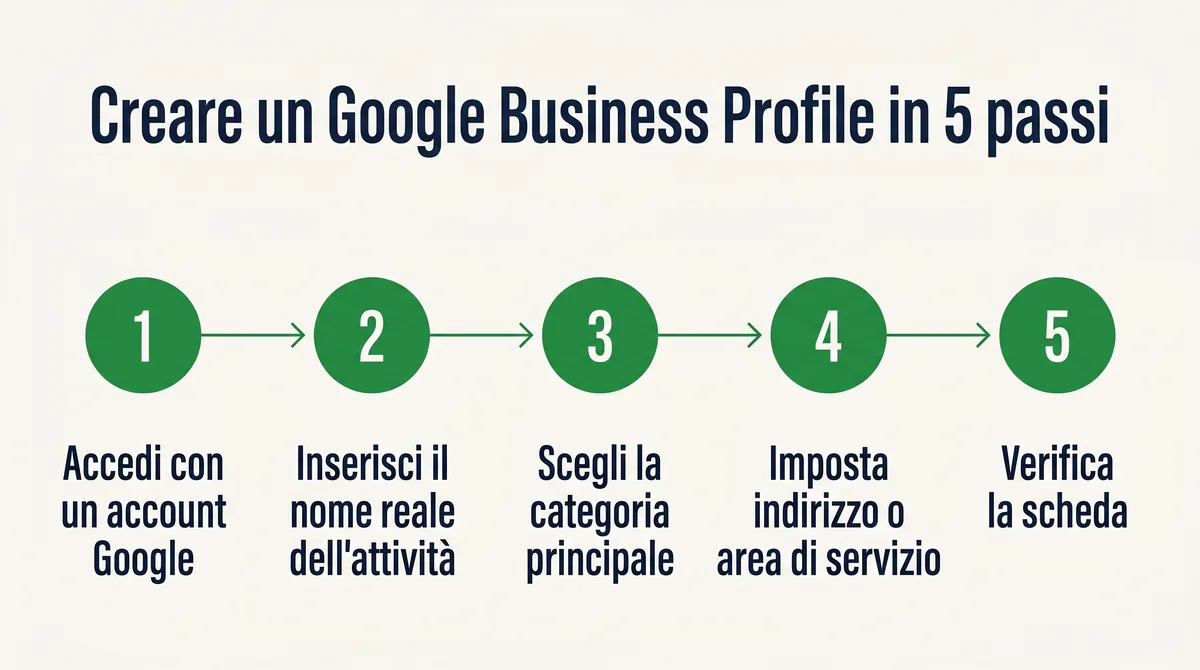
- Accedi al portale. Vai su google.com/business o cerca l’attività direttamente su Google Maps, poi accedi con l’account Google scelto per la gestione.
- Inserisci il nome dell’attività. Digita la denominazione reale. Se Google la suggerisce già nell’elenco, l’attività potrebbe esistere su Maps: in quel caso si procede con la rivendicazione anziché con una nuova creazione.
- Scegli la categoria primaria. Seleziona la categoria che descrive l’attività principale. È il dato che Google usa di più per decidere per quali ricerche mostrare la scheda.
- Indica indirizzo o area di servizio. Inserisci l’indirizzo fisico se i clienti vengono in sede, oppure imposta un’area di servizio se l’attività raggiunge il cliente (ad esempio idraulici, elettricisti, consulenti).
- Aggiungi i contatti e avvia la verifica. Inserisci telefono e sito, poi seleziona il metodo di verifica proposto da Google.
Nome dell’attività: usare la denominazione reale
Il nome dell’attività su Google Business Profile deve corrispondere alla denominazione reale usata nel mondo fisico, sulle insegne e sui documenti. Le linee guida di Google vietano di aggiungere parole chiave, città o slogan al nome.
Aggiungere descrizioni promozionali al nome (ad esempio “miglior idraulico economico”) è una delle cause più frequenti di sospensione della scheda. La coerenza tra il nome sulla scheda, l’insegna e la ragione sociale registrata alla Camera di Commercio rafforza la fiducia che Google assegna al profilo.
Categoria primaria e categorie secondarie
La categoria primaria definisce l’attività principale e influenza più di ogni altro campo le ricerche per cui la scheda compare. Le categorie secondarie aggiungono i servizi complementari offerti, ampliando la copertura senza snaturare l’attività principale.
Per scegliere correttamente le categorie:
- Imposta come primaria la categoria che descrive il servizio principale, non quella più ampia o generica.
- Aggiungi come secondarie solo le categorie che corrispondono a servizi realmente erogati.
- Evita di accumulare categorie non pertinenti: diluiscono la rilevanza della scheda e confondono il sistema di Google.
I fattori che determinano il Local Pack, secondo il Local Search Ranking Factors 2026 di Whitespark (Darren Shaw), si raggruppano in pertinenza (relevance), distanza (distance) e prominenza (prominence). La categoria corretta agisce sulla pertinenza: comunica a Google di cosa si occupa l’attività.
Indirizzo fisico o area di servizio: come scegliere
Google offre due modalità: indirizzo fisico, per chi riceve clienti in sede, e area di servizio, per chi raggiunge il cliente sul posto. La scelta dipende dal modo in cui l’attività eroga il servizio, non da preferenze di marketing.
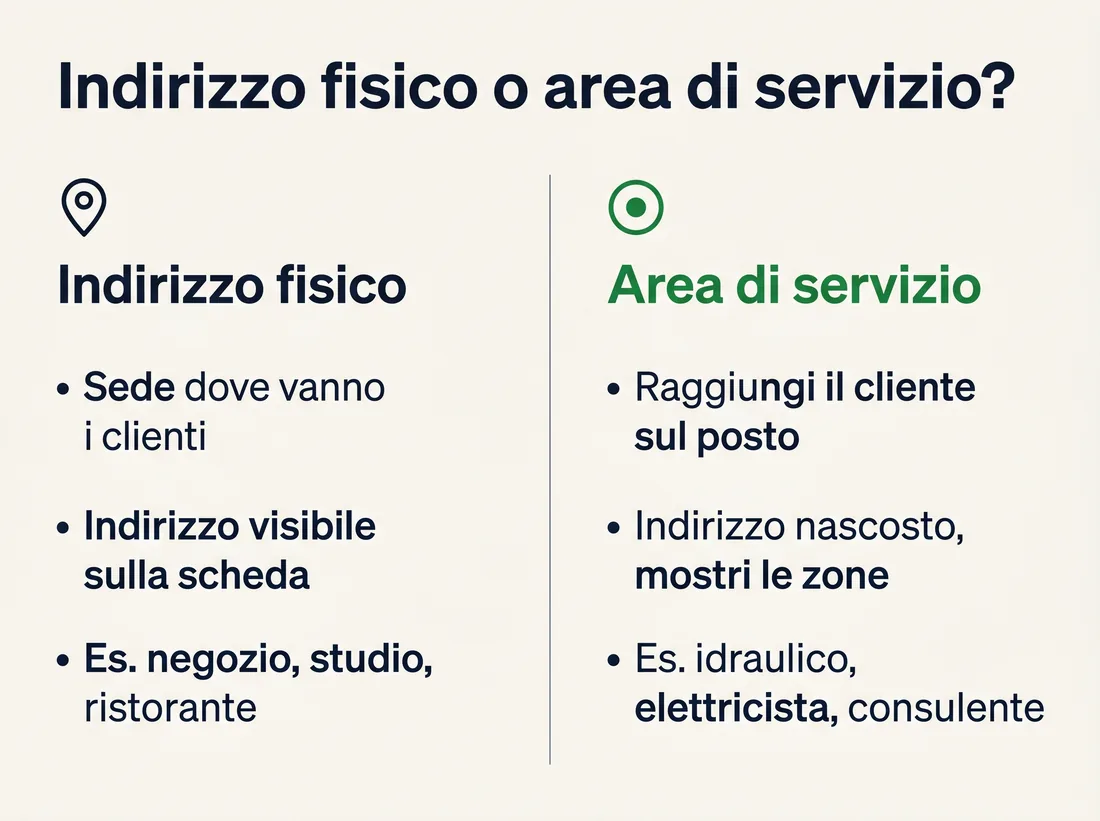
Chi opera solo a domicilio o presso il cliente, come molti artigiani e professionisti, può impostare un’attività ad area di servizio. In questo caso si indica l’indirizzo durante la creazione per la verifica, ma si può scegliere di nasconderlo: la scheda mostrerà le zone servite invece dell’indirizzo. Chi ha un negozio, uno studio o un punto vendita aperto al pubblico deve invece mostrare l’indirizzo, perché è il luogo dove il cliente arriva.
Posso creare il profilo senza mostrare l’indirizzo pubblico?
Sì. Le attività che servono i clienti a domicilio possono nascondere l’indirizzo impostando un’area di servizio. L’indirizzo va comunque fornito durante la creazione per consentire a Google di verificare l’attività, ma non compare nella scheda pubblica: al suo posto vengono mostrate le zone coperte.
I metodi di verifica del profilo
La verifica conferma a Google che l’attività esiste davvero e che chi crea la scheda ne ha il controllo. Google propone uno o più metodi in base al tipo di attività e alla categoria: i principali sono video, cartolina postale, telefono ed email.
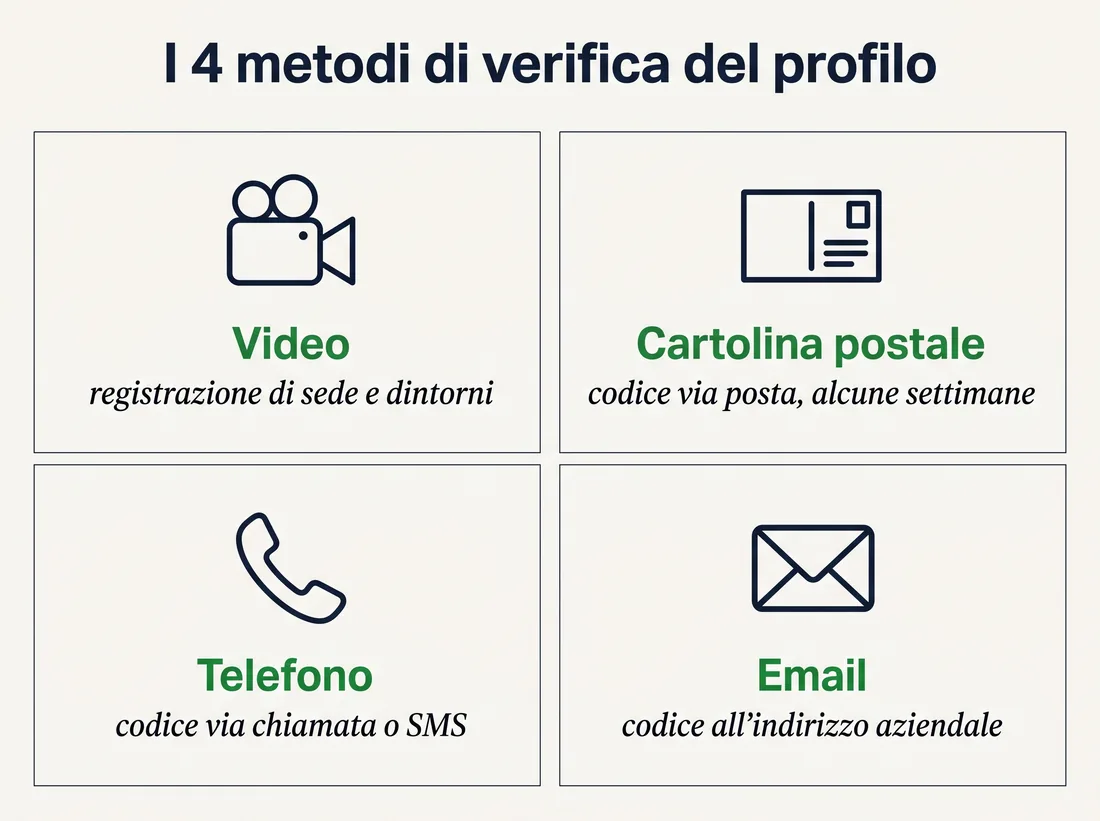
I tempi di verifica variano per metodo: telefono ed email sono i più rapidi, mentre la cartolina postale può richiedere alcune settimane. Conviene scegliere il metodo proposto da Google per la propria attività e non avviare modifiche ai dati durante l’attesa.
I metodi di verifica disponibili sono:
- Video. Si registra un filmato continuo che mostra l’insegna, la zona circostante e gli strumenti di lavoro, per dimostrare l’esistenza reale dell’attività. È spesso il metodo richiesto per le attività più recenti.
- Cartolina postale. Google invia una cartolina con un codice all’indirizzo della sede; il codice va inserito nella scheda per completare la verifica. La consegna richiede alcune settimane.
- Telefono. Google invia un codice via SMS o chiamata al numero dell’attività, quando il metodo è disponibile.
- Email. Il codice arriva all’indirizzo email associato all’attività, dove previsto.
Non è possibile scegliere liberamente il metodo: è Google a proporre le opzioni ammesse per quella specifica attività. La verifica via cartolina richiede alcune settimane per la consegna, mentre video, telefono ed email possono richiedere da alcuni minuti ad alcuni giorni per l’esito.
Quanto tempo richiede la verifica del profilo?
Dipende dal metodo. La verifica via telefono o email può concludersi in pochi minuti, quella via video in alcuni giorni dopo la revisione di Google, mentre la cartolina postale richiede alcune settimane perché legata ai tempi di spedizione. Finché la verifica non è completa, la scheda non compare nelle ricerche.
Cosa fare subito dopo aver creato il profilo
Dopo la verifica, il passo successivo è completare le informazioni di base della scheda. Un profilo verificato ma incompleto compare meno spesso nelle ricerche, perché Google privilegia le schede che offrono informazioni utili agli utenti.
Le informazioni da completare subito sono:
- Orari di apertura, compresi quelli speciali per festività o chiusure.
- Descrizione dell’attività, chiara e veritiera, senza promesse o keyword forzate.
- Sito web e recapiti aggiornati, coerenti con quelli presenti altrove sul web.
- Almeno alcune foto reali della sede, dei prodotti o del lavoro svolto.
Le schede con foto ricevono più richieste di indicazioni stradali e più click verso il sito rispetto a quelle senza immagini (Google). L’ottimizzazione completa di questi elementi è un percorso a parte, che approfondiamo nella guida dedicata all’ottimizzazione del profilo.
Errori comuni in fase di creazione
La maggior parte dei problemi con un Google Business Profile nasce nella fase di creazione, non nell’uso quotidiano. Conoscere gli errori più frequenti permette di evitarli prima che causino sospensioni o ritardi nella verifica.
L’errore più frequente è inserire dati NAP (nome, indirizzo, telefono) diversi tra scheda, sito e altre directory: le incoerenze rallentano la verifica e indeboliscono la fiducia che Google assegna al profilo.
Gli errori da evitare durante la creazione sono:
- Inserire keyword o città nel nome. Il nome deve essere solo la denominazione reale; aggiungere termini promozionali viola le linee guida e può portare alla sospensione.
- Scegliere una categoria primaria troppo generica. Una categoria imprecisa riduce le ricerche per cui la scheda compare.
- Usare un indirizzo non reale o un ufficio virtuale non presidiato. Google richiede una presenza fisica verificabile per le attività con sede.
- Dati NAP incoerenti. Nome, indirizzo e telefono devono coincidere con quelli pubblicati sul sito e nelle altre directory, altrimenti la verifica rallenta.
- Creare una scheda duplicata. Se l’attività esiste già su Maps va rivendicata, non ricreata: i duplicati vengono uniti o sospesi da Google.
Dopo la creazione: gli aspetti che approfondiamo altrove
Una volta creata e verificata la scheda, la gestione continua nel tempo riguarda aree che esulano dal processo di creazione e che meritano una trattazione dedicata e che si inseriscono in una strategia di Local SEO complessiva.
L’ottimizzazione avanzata della scheda, con la cura di attributi, descrizione e foto per migliorare il posizionamento nel Local Pack, è un percorso strutturato che approfondiamo nella guida dedicata. La gestione delle recensioni incide sulla fiducia: il 97% dei consumatori legge recensioni online sulle attività locali e il 42% si fida delle recensioni quanto di un consiglio personale (BrightLocal Local Consumer Review Survey 2025), e approfondiamo questo aspetto in una guida specifica.
L’ottimizzazione per la ricerca conversazionale e gli assistenti AI, la messaggistica e la prenotazione diretta, la gestione delle sospensioni e l’analisi dei dati della scheda sono temi che trattiamo in guide separate, perché ciascuno richiede una procedura propria distinta dalla creazione iniziale. Silvestro Sanna, SEO Specialist, ricorda che una scheda creata correttamente e con dati coerenti riduce già in partenza il rischio di problemi futuri.
Hai dubbi sulla configurazione della tua scheda? Richiedi un audit gratuito via WhatsApp
Domande frequenti
Quanto costa creare un profilo Google Business?
Creare un Google Business Profile è completamente gratuito. Non esistono costi di iscrizione né canoni: Google non fa pagare la creazione, la verifica o la gestione della scheda. Gli unici costi eventuali riguardano servizi di consulenza esterni o campagne pubblicitarie, che sono separati dalla scheda gratuita.
Serve un negozio fisico per creare il profilo?
No. Le attività che raggiungono il cliente sul posto, come idraulici, elettricisti o consulenti, possono creare un profilo ad area di servizio senza mostrare un indirizzo fisico. È comunque necessario fornire un indirizzo durante la creazione, ma solo per la verifica: non verrà mostrato nella scheda pubblica.
Quanto tempo richiede la verifica della scheda?
I tempi dipendono dal metodo. La verifica via telefono o email può richiedere pochi minuti, quella via video alcuni giorni dopo la revisione, mentre la cartolina postale richiede alcune settimane per la consegna del codice. La scheda non compare nelle ricerche finché la verifica non è completata.
Posso creare il profilo senza indirizzo pubblico?
Sì, se l’attività serve i clienti a domicilio. Si imposta un’area di servizio e si sceglie di nascondere l’indirizzo: la scheda mostrerà le zone coperte invece dell’indirizzo. L’indirizzo resta necessario in fase di creazione perché serve a Google per verificare l’esistenza dell’attività.
Cosa fare se l’attività esiste già su Google Maps?
Se l’attività compare già su Maps, non va creata una nuova scheda ma rivendicata quella esistente. Si seleziona l’attività e si segue la procedura “Rivendica questa attività”, completando la verifica. Creare un duplicato porta Google a unire le schede o a sospenderle.
Quante categorie posso aggiungere al profilo?
Si imposta una categoria primaria, che descrive l’attività principale, e si possono aggiungere più categorie secondarie per i servizi complementari. La regola pratica è usare solo categorie che corrispondono a servizi realmente offerti: accumulare categorie non pertinenti riduce la rilevanza della scheda.
Posso gestire più sedi con un solo account?
Sì. Un singolo account Google può gestire più profili, uno per ogni sede fisica dell’attività. Ogni sede ha una scheda distinta con il proprio indirizzo e la propria verifica. La gestione di più sedi richiede attenzione alla coerenza dei dati ed è un argomento che approfondiamo separatamente.
Cosa succede se inserisco dati non coerenti tra scheda e sito?
Dati NAP (nome, indirizzo, telefono) discordanti tra la scheda, il sito e le altre directory rallentano la verifica e indeboliscono la fiducia che Google assegna al profilo. Prima di avviare la creazione conviene allineare nome, indirizzo e telefono ovunque l’attività sia presente online.
Scopri se la tua scheda Google Business e configurata correttamente: audit gratuito via WhatsApp